
快速开始
欢迎使用 Lyncore!本文帮助你在几分钟内把 Lyncore 跑起来。
适用版本:本文以**个人版(Lite)**为例。企业版的部署、多租户、管理控制台等内容见 API 参考 相关章节(企业版能力标注为「企业版」)。
安装
Lyncore 个人版当前提供 Windows 桌面版(macOS / Linux 规划中),安装包约 40MB。
Windows
- 打开 下载页 下载安装包;Windows 可能提示「不常见的文件」,点「更多信息 → 仍要运行」即可
- 双击安装包,按提示完成安装
- 首次启动会引导你完成初始设置
安装包已打包运行环境,无需另装 Python、Node.js 等依赖。
技术说明:桌面壳是基于 Tauri 的应用,启动时会拉起本地
lyncore-lite服务进程(默认端口19824),界面通过内置 WebView 访问http://127.0.0.1:19824。
macOS / Linux
规划中。
首次启动与本地授权激活
- 启动已安装的 Lyncore
- 首次启动会引导你完成初始设置:
- 注册 / 登录 — 邮箱 + 密码(账号即 Lyncore Hub 账户;也可使用邀请码)
- 本地授权激活 — 个人版登录后由 Hub 下发本地授权,并每 6 小时做一次心跳校验
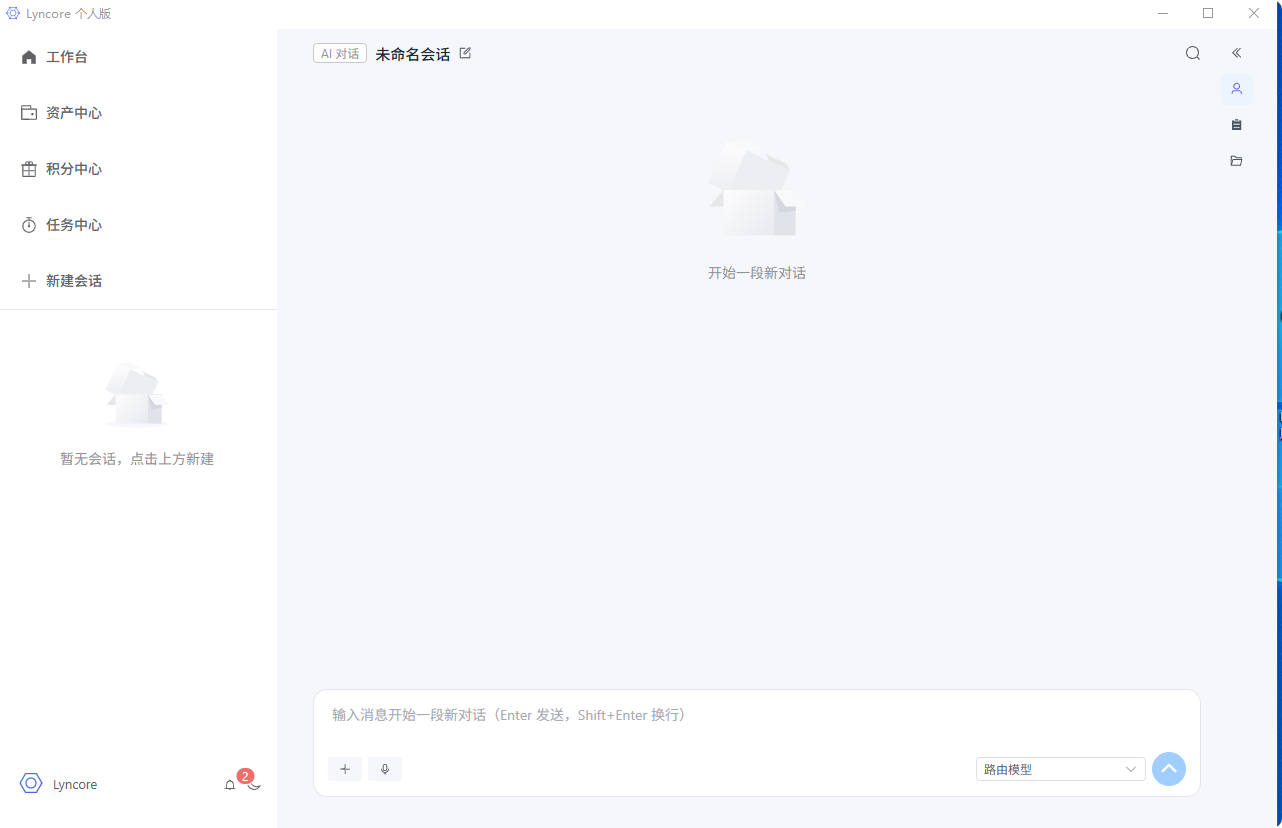
- 本地授权激活后即可在对话页面开始使用
关于联网:个人版的数据(对话、知识库、配置)默认存在本地 SQLite + 本地向量库;但本地授权激活与心跳校验和出厂默认模型需要联网。若希望尽量离线,可把模型指向本地推理端点(见下)。
第一次对话
启动后在对话页面(默认首页)尝试你的第一次对话:
你好,帮我介绍一下今天上海的天气Lyncore 会自动调用 web_search 工具,获取实时天气信息并返回给你。
配置模型
前往「模型管理」页面,你可以:
- 切换默认模型(
lyncore-flash/lyncore-pro/lyncore-fast/lyncore-embedding等,出厂指向官方中继网关relay.lyncore.top) - 添加自己的模型:OpenAI / DeepSeek / 通义千问 / GLM 等 OpenAI 兼容服务,填 Base URL + API Key 即可
- 接入本地模型(如 Ollama):选择「本地 / direct」类型,Base URL 填
http://localhost:11434/v1(Ollama 提供的 OpenAI 兼容接口)。Lyncore 没有独立的 Ollama 开关,本地模型统一走「自定义 OpenAI 兼容端点」接入
说明:默认模型走官方中继网关,按算力点计费(1 元 = 1 万算力点);填自己的 Key 或接本地模型时,对话调用直接走你选的服务商。
创建你的第一个 Agent
前往「智能体工坊」:
- 点击 新建 Agent
- 给它起个名字(比如「代码助手」)
- 写一句人格提示词(比如「你是一个擅长 Go 语言的全栈工程师」)
- 绑定知识库(可选)
- 选择工具(可选)
创建后在对话中 @代码助手 帮我写一个 HTTP handler,Agent 会自动响应。
个人版的多智能体投票(MoA)默认关闭,需设置环境变量
LYNCORE_MOA_ENABLED=true开启;企业版默认开启。
上传知识库
前往「知识库」页面:
- 新建一个知识库并命名
- 上传文件(支持 TXT / JSON / PDF / CSV / XLS / XLSX,以及 PNG/JPG 等图片用于多模态理解)
- 系统自动完成「分块 → 向量化 + BM25 索引」
对话时 Lyncore 会自动检索相关知识并注入上下文。
注意:当前版本上传白名单不支持
.md/.docx直接上传。单文件上限 50MB。
下一步
| 你想做的 | 去哪里 |
|---|---|
| 了解更多功能 | 个人版能力总览 |
| 看企业级能力 | 企业版方案 |
| 深入功能文档 | 使用指南 |
| 了解 API | API 参考 |